

(DW)Dreamweaver 正则表达式大全字符查找替换实用案例教程
DW中有时候会有一些代码,需要批量查找替换,就可以使用正则表达式来进行替换。他的写法是直接写,正则表达式不需要用特别的符号来界定(有的正则是需要用括号、中括号、大括号的,而DW中正则无需使用这类符号界定,内部可以用)。
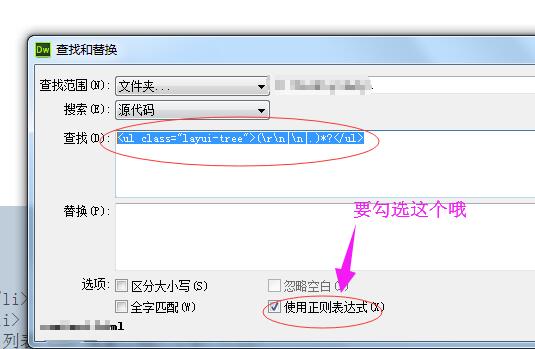
Dreamweaver中使用正则表达式的技巧:
一、两个标签之间任意代码的匹配方式
比如这个ul之间无论什么代码,就是使用这样的方式来查找替换的。

( | |.)*? (如转义了字符,就对照上面图片中自行录入dw中)
二、特殊字符,要用来转义
比如问号,就要写成“?
三、就像下面这些href中的内容复杂多样的情况下,href="/html/u.html",href="/tuho/huko.html",想将它们全部替换成href="#",同时按住ctrl+f键,调用出查找、替换的框,在查找中输入:href="[^"]*" 在替换中输入:href="#" 且挑中“使用正则表达式”,按下回车即可
四、
例如你自己做网站过程中需要替换的的一系列的地址为:
/templets/images/cc-1.jpg,
/templets/images/cc-2.jpg,
那么替换方法为:
/templets/images/cc-(d).jpg
例如网站中有:
<changefreq>Weekly</changefreq>,
<changefreq>ljkkjioio</changefreq>,
<changefreq>ererrer</changefreq>,
要替换成
<changefreq>xuewangzhan</changefreq>,
那么替换方法为
<changefreq>(S*)(s?)(S*)</changefreq>。
正则表达式
正则表达式是以文本描述字符组合的模式。在代码搜索中使用它们有助于描述一些概念,例如,以“var”开始的行以及包含数字的属性值。
下表列出了在正则表达式中使用的特殊字符、其含义和用法示例。若要搜索包含该表中某一特殊字符的文本,请在特殊字符前面附加一个反斜杠,令其转义。例如,若要在 some conditions apply* 短语中搜索实际的星号,您的搜索模式应类似于:apply\*。如果您没有令星号转义,您将找到“apply”的所有匹配项(以及“appl”、“applyy”和“applyyy”的所有匹配项),而不只是后面跟有星号的那些匹配项。
常用的正则表达式:
| 字符 | 匹配 | 示例 |
| ^ | 输入或行的起始部分。 | ^T 匹配“This good earth”中的“T”,但不匹配“Uncle Tom's Cabin”中的“T”。 |
| $ | 输入或行的结尾部分。 | h$ 匹配“teach”中的“h”,但是不匹配“teacher”中的“h” |
| * | 0 个或多个前置字符。 | um* 匹配“rum”中的“um”、“yummy”中的“umm”以及“huge”中的“u” |
| + | 1 个或多个前置字符。 | um+ 匹配“rum”中的“um”和“yummy”中的“umm”,但在“huge”中没有任意匹配项 |
| ? | 前置字符*多出现一次(即,指示前置字符是可选的)。 | st?on 匹配“Johnson”中的“son”和“Johnston”中的“ston”,但在“Appleton”和“tension”中没有任意匹配项 |
| . | 除换行符外的任意单字符。 | .an 匹配短语“bran muffins can be tasty”中的“ran”和“can” |
| x|y | x 或 y。 | FF0000|0000FF 匹配 bgcolor=”#FF0000” 中的“FF0000”和 font color=”#0000FF” 中的“0000FF” |
| {n} | 恰好 n 个前置字符。 | o{2} 匹配“loom”中的“oo”和“mooooo”中的前两个“o”,但在“money”中没有任意匹配项 |
| {n,m} | 至少 n 个、至多 m 个前置字符。 | F{2,4} 匹配“#FF0000”中的“FF”和“#FFFFFF”中的前四个“F” |
| [abc] | 用括号括起来的字符中的任意一个字符。用连字符指定某一范围的字符(例如, [a-f] 等效于 [abcdef])。 | [e-g] 匹配“bed”中的“e”、“folly”中的“f”和“guard”中的“g” |
| [^abc] | 未在括号中括起来的任意字符。用连字符指定某一范围的字符(例如,[^a-f] 等效于[^abcdef])。 | [^aeiou] 特别初匹配“orange”中“r”、“book”中的“b”和“eek!”中的“k” |
| \b | 词边界(例如空格或回车符)。 | \bb 匹配“book”中的“b”,但在“goober”和“snob”中没有任意匹配项 |
| \B | 词边界之外的任意内容。 | \Bb 匹配“goober”中的“b”,但在“book”中没有任意匹配项 |
| \d | 任意数字字符。等效于 [0-9]。 | \d 匹配“C3PO”中的“3”和“apartment 2G”中的“2” |
| \D | 任意非数字字符。等效于 [^0-9]。 | \D 匹配“900S”中的“S”和“Q45”中的“Q” |
| \f | 换页符。 | |
| \n | 换行符。 | |
| \r | 回车符。 | |
| \s | 任意单个空白字符,包括空格、制表符、换页符或换行符。 | \sbook 匹配“blue book”中的“book”,但在“notebook”中没有任意匹配项 |
| \S | 任意单个非空白字符。 | \Sbook 匹配“notebook”中的“book”,但在“blue book”中没有任意匹配项 |
| \t | 制表符。 | |
| \w | 任意字母数字字符,包括下划线。等效于 [A-Za-z0-9_]。 | \bw* 匹配“the barking dog”中的“barking”以及“the big black dog”中的“big”和“black” |
| \W | 任意非字母数字字符。等效于 [^A-Za-z0-9_]。 | \W 匹配“Jake&Mattie”中的“&”和“100%”中的“%” |
使用括号在正则表达式内分隔出以后要引用的分组。然后在“替换”域中使用 $1、$2、$3 等来引用**个、第二个、第三个和更后面的括号分组。
注释
在“查找内容”框中使用 \1、\2、\3 等(而不是 $1、$2、$3)来引用正则表达式中更早的括号分组。
扫一扫,关注我们